
Descarga Zimbra Desktop – Herramienta segura y sin conexión para correo, calendario y contactos
Resumen y características principales
Zimbra Desktop es una suite de colaboración basada en AJAX que trae el poder de un servidor de correo completo a tu estación de trabajo local. Diseñada según los principios de Web 2.0, esta aplicación te permite redactar, leer y organizar correos electrónicos, citas, contactos y documentos sin conexión, sincronizándose automáticamente con cada cambio en cuanto vuelvas a conectarte a internet. El software admite una amplia gama de protocolos de correo (POP3, IMAP, SMTP) y puede agrupar Gmail, Yahoo! Mail, Outlook.com, AOL y prácticamente cualquier servidor empresarial de correo en una sola bandeja de entrada unificada. Para usuarios que necesitan una alternativa confiable y gratuita a Microsoft Outlook en Windows o un cliente de correo robusto que pueda complementar Apple Mail en macOS, Zimbra Desktop ofrece una combinación convincente de funciones de correo, calendario y gestión de archivos sin el costo de una suscripción.
Lista de características clave
- Redacción y envío de correos sin conexión – los borradores se almacenan en cola y se envían automáticamente cuando se restablece la conexión.
- Bandeja de entrada unificada que combina cuentas de Gmail, Yahoo!, Outlook.com, POP3, IMAP y servidores corporativos Exchange.
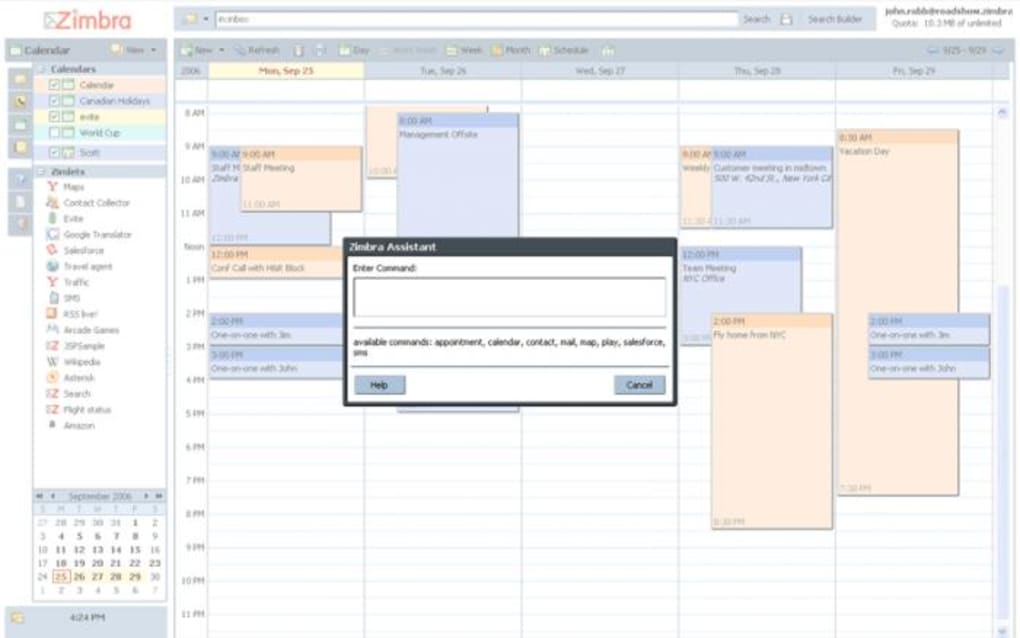
- Calendario integrado con creación de eventos por arrastrar y soltar, recordatorios y compatibilidad con importación/exportación iCal.
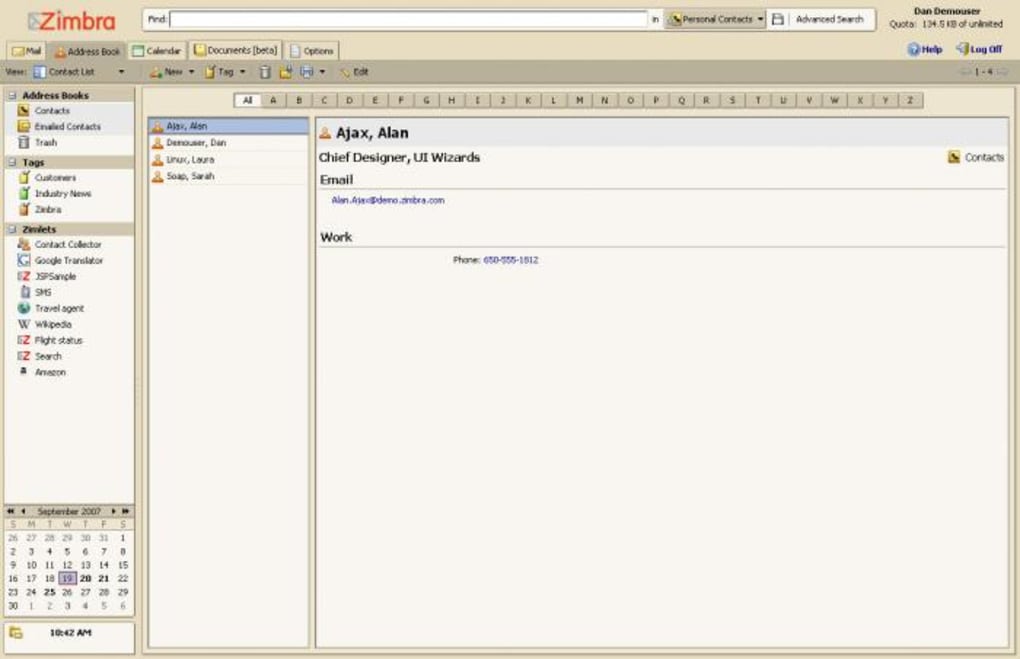
- Gestor de contactos con agrupación, detección de duplicados y soporte para vCard.
- Repositorio de documentos que se sincroniza con el servidor Zimbra, permitiendo un acceso rápido a archivos compartidos.
- Barra de búsqueda potente que indexa correos, contactos, entradas de calendario y documentos para una recuperación instantánea.
- Sistema de notificaciones personalizable para nuevos correos, reuniones próximas y fechas límite de tareas.
- Compatibilidad multiplataforma para Windows 7/8/10/11 y macOS 10.12+ (también existen versiones comunitarias para Linux).
- Conexiones seguras SSL/TLS para todas las comunicaciones con el servidor.
- Actualizaciones automáticas del software que mantienen el cliente actualizado sin intervención manual.
Instalación, configuración y uso diario
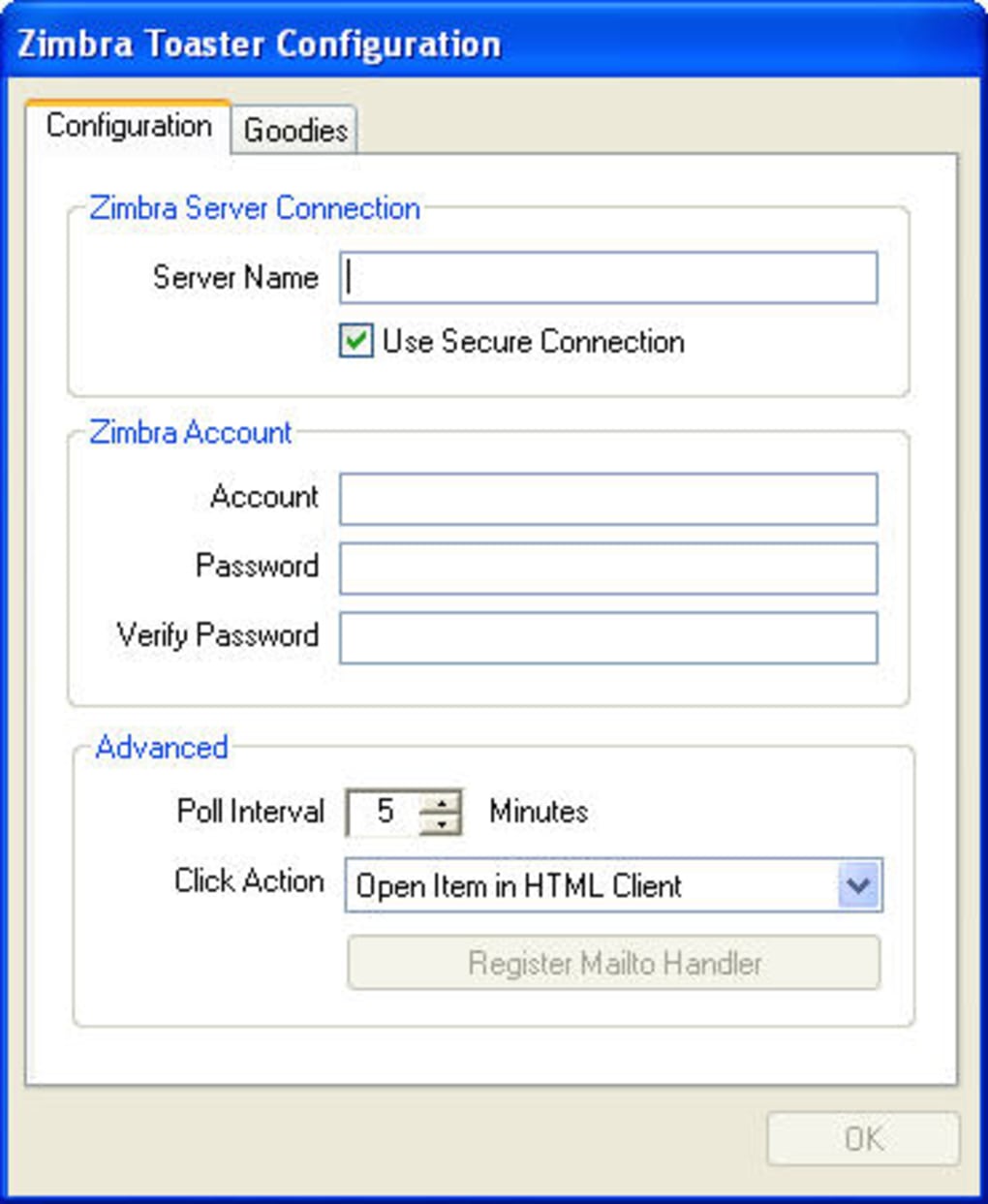
Configurar Zimbra Desktop requiere una inversión moderada de tiempo, pero el proceso es sencillo para usuarios que siguen los pasos con atención. Primero, descarga el instalador desde el sitio web oficial de Zimbra: el paquete es gratuito y digitalmente firmado, garantizando una descarga segura. Ejecuta el instalador (archivo .exe para Windows o .dmg para macOS) y sigue la asistente en pantalla. La instalación te pedirá crear una cuenta de Zimbra; esta cuenta actúa como centro local para sincronizar tu correo, calendario y contactos con el servidor Zimbra remoto. Si ya tienes un servidor Zimbra existente, simplemente introduce tus credenciales; de lo contrario, puedes registrar una cuenta gratuita directamente desde el instalador.
Tras la instalación inicial, inicia Zimbra Desktop y navega hasta la pestaña "Cuentas". Aquí agregarás cada servicio de correo que desees sincronizar. Para cuentas de Gmail o Yahoo!, activa la opción "Permitir aplicaciones menos seguras" o genera una contraseña específica para la aplicación si usas autenticación de dos factores. Para cuentas corporativas POP3/IMAP, introduce la dirección del servidor, los números de puerto y el tipo de seguridad (SSL/TLS). Zimbra probará la conexión y, una vez verificada, comenzará una sincronización en segundo plano que puede tardar varios minutos según el tamaño de la bandeja de entrada.
El uso diario se asemeja al de un cliente de correo tradicional. La ventana principal está dividida en pestañas – Bandeja de entrada, Calendario, Contactos y Archivos – cada una abriéndose en una ventana similar a un navegador. La barra de búsqueda en la parte superior filtra instantáneamente los resultados en todas las pestañas, aunque con bandejas de correo muy grandes puede haber una ligera demora.
Cuando estás sin conexión, aún puedes redactar mensajes, editar eventos del calendario y gestionar contactos; Zimbra almacena estos cambios localmente y los sube automáticamente al reconectarte. El cliente también admite arrastrar y soltar archivos adjuntos, formato de texto enriquecido y gestión de firmas. Las actualizaciones regulares se entregan a través del menú "Buscar actualizaciones", asegurándote de permanecer en la última versión segura sin descargas manuales.
Compatibilidad, ventajas y desventajas
Zimbra Desktop funciona nativamente en Windows (7, 8, 10, 11) y macOS (10.12 Sierra y versiones posteriores). Existen versiones mantenidas por la comunidad para distribuciones Linux como Ubuntu y Fedora, aunque el soporte oficial está limitado a las dos principales plataformas de escritorio. La aplicación no tiene versiones dedicadas para Android o iOS; en su lugar, Zimbra ofrece aplicaciones móviles separadas que se sincronizan con el mismo backend del servidor, permitiendo una experiencia fluida entre dispositivos de escritorio y móviles.
Ventajas
- Solución gratuita y de código abierto sin tarifas ocultas de suscripción.
- Capacidades robustas sin conexión – trabaja sin conexión a internet y sincroniza después.
- Agrega múltiples servicios de correo en una interfaz unificada.
- Comunicación segura con SSL/TLS y actualizaciones automáticas mantienen el cliente protegido.
- Gestión de calendario y contactos con funciones completas que rivalizan con alternativas de pago.
- Migración sencilla desde Outlook o Apple Mail mediante herramientas estándar de importación/exportación.
Desventajas
- El proceso de instalación es más largo que el de clientes de correo típicos; es obligatorio crear una cuenta de Zimbra.
- La interfaz parece anticuada; carece de la experiencia pulida y nativa de aplicaciones modernas en macOS o Windows 11.
- El rendimiento de búsqueda puede ser lento con bandejas de correo muy grandes.
- No tiene aplicación móvil nativa dentro del mismo paquete; los usuarios deben instalar clientes móviles de Zimbra por separado.
- Soporte oficial limitado para Linux, dependiendo de contribuciones comunitarias.
Puntuación general: 4/5 – Zimbra Desktop ofrece una alternativa sólida y gratuita para usuarios avanzados que necesitan acceso sin conexión, pero su interfaz desactualizada y los pasos de configuración evitan que sea un reemplazo universal para Outlook o Apple Mail.
Preguntas frecuentes y consideraciones finales
¿Zimbra Desktop es completamente gratuito para usar?
Sí, Zimbra Desktop se distribuye bajo una licencia de código abierto y puede descargarse, instalarse y usarse sin ningún costo de suscripción.
¿Puedo sincronizar múltiples cuentas de Gmail con Zimbra Desktop?
Absolutamente. Zimbra Desktop admite un número ilimitado de cuentas de Gmail, Yahoo!, Outlook.com y cualquier cuenta POP3/IMAP. Cada cuenta se agrega por separado en la pestaña "Cuentas".
¿Cómo funciona la gestión de correos sin conexión?
Cuando estás sin conexión, Zimbra almacena los nuevos mensajes, ediciones del calendario y cambios de contactos localmente. Una vez detectada una conexión de red, el cliente sincroniza automáticamente todas las acciones pendientes con el servidor Zimbra.
¿Existe una forma de importar archivos PST de Outlook?
Sí. Zimbra Desktop incluye un asistente de importación que puede leer archivos PST de Outlook y migrar correos, contactos y entradas del calendario a la base de datos de Zimbra.
¿Zimbra Desktop funcionará en la edición Home de Windows 11?
El cliente es totalmente compatible con las ediciones Home, Pro y Enterprise de Windows 11. Asegúrate de tener instalado el último runtime de .NET para un rendimiento óptimo.
En resumen, Zimbra Desktop sigue siendo una herramienta de colaboración de escritorio valiosa y gratuita para usuarios que priorizan el acceso sin conexión y la capacidad de unificar múltiples cuentas de correo bajo un mismo techo. Aunque los pasos de instalación y la interfaz algo anticuada pueden desanimar a usuarios casuales, los usuarios avanzados y las pequeñas y medianas empresas apreciarán el conjunto de funciones robusto y la arquitectura segura con actualizaciones automáticas. Si buscas un reemplazo rentable para Outlook o una solución sólida de respaldo para Apple Mail, pruébalo: descárgalo hoy, configura tus cuentas y experimenta la libertad de trabajar sin conexión sin sacrificar la fiabilidad de la sincronización.







